Accurig 자동 리깅 8분 만에 끝내기 #unrealengine

믹사모 캐릭터를 언리얼 엔진에 최적화하는 과정에서 발생하는 루트 모션 오류와 본 구조 불일치 문제를 단번에 해결하는 실용적인 가이드입니다. 액터코어의 Accurig 소프트웨어를 활용하여 뼈대 없는 fbx 파일을 언리얼 엔진의 구조(루트본 포함)에 완벽하게 맞추는 자동 리깅 및 익스포트 절차를 8분 만에 마스터하고, 복잡한 리타게팅 없이 곧바로 애니메이션을 적용할 수 있는 구체적인 방법을 배울 수 있습니다.

Accurig 활용, 언리얼 엔진 최적화 캐릭터 리깅 및 익스포트 가이드

믹사모(Mixamo) 캐릭터를 언리얼 엔진(Unreal Engine)에 사용할 때 발생하는 루트 모션 오류와 본 구조 불일치 문제를 해결하기 위해 액터코어(ActorCore)의 accurig 소프트웨어를 활용한 자동 리깅 및 익스포트 절차를 정리함 .

1. Accurig을 이용한 언리얼 엔진용 본 세팅

accurig 소프트웨어는 뼈대가 없는 fbx 파일을 언리얼 엔진의 구조에 맞게 본 세팅을 잡아주는 오토리그 도구임 .

  • FBX 파일 불러오기 및 대칭 설정:
    • Accurig을 실행하고 뼈대가 없는 3D 모델(FBX)을 불러옴 .
    • 캐릭터의 시멘트리(Symmetry, 절반의 위치)가 잘 잡혔는지 확인하고 리깅을 진행함 .
  • 주요 관절 위치 조정:
    • Accurig이 자동으로 찾은 주요 관절 부위(손목, 팔꿈치 등)의 위치를 수동으로 조정함 .
    • 어깨, 머리, 목의 본 위치를 잡아주고, 다리 쪽은 필요에 따라 조정함 .
    • 측면에서 작업 시 좌우 구분이 있는 부위는 정면에서 가운데로 붙을 수 있으므로, 화면을 회전시켜 위치를 잡는 것이 좋음 .
  • 손가락 뼈대 설정:
    • 손가락 개수를 설정하고(예: 4개), 3D 뷰포트를 보면서 각 관절의 위치와 엄지손가락 방향을 조정함 .
    • 오른손 세팅이 완료되면 미러 기능을 이용해 왼손에 바로 적용하여 시간을 절약함 .
  • 리깅 상태 확인 및 수정:
    • 리깅이 완료된 후 A포즈나 T포즈로 상태를 확인하거나, 간단한 모션을 입혀볼 수 있음 .
    • 필요하다면 리그 탭으로 돌아가 부위별로 임의 수정하고 미러 기능을 켜서 양쪽에 적용할 수 있음 .

2. 언리얼 엔진용 플러그인 설치 및 설정

accurig으로 리깅된 캐릭터를 언리얼 엔진에 오류 없이 임포트하려면 액터코어 오토 셋업 플러그인 설치가 필수임 .

  • 익스포트 메뉴 활성화:
    • 리깅이 완료되면 모션 탭으로 이동해야 익스포트 메뉴가 활성화됨 .
    • 익스포트 버튼을 눌러 FBX를 선택하고, Unreal 옵션을 선택함 .
  • 오토 셋업 플러그인 다운로드 및 설치:
    • 액터코어 웹페이지의 Run 항목 → Supported Software에서 오토 셋업을 다운로드하고 설치함 .
    • 설치 후 생성된 플러그인 폴더(C:\Program Files\Reallusion\Shared Plugin\AutoSetup\Unreal)에서 사용 중인 언리얼 버전(예: 5.6)에 맞는 Contents 폴더와 Plugins 폴더를 복사함 .
    • 이 폴더들을 언리얼 프로젝트 파일이 있는 위치에 붙여넣기 함 .
  • 언리얼 엔진 내 플러그인 활성화:
    • 언리얼 프로젝트 실행 후 플러그인 항목에서 Auto Setup을 검색하여 Character Creator & iClone Auto Setup 항목을 활성화함 .

3. 캐릭터 및 모션 임포트 절차

플러그인 설치 후, 리깅된 캐릭터와 모션 파일을 언리얼 엔진에 임포트할 때 특정 옵션을 설정해야 함.

3.1. 캐릭터 (매쉬) 임포트

  • Accurig에서 Character Only로 익스포트한 FBX 파일을 언리얼 콘텐츠 폴더에 드래그하여 임포트함 .
  • 오토 셋업 임포트 옵션이 먼저 뜨지만, 캔슬을 눌러 일반 FBX 임포트 옵션을 띄움 .
  • FBX 임포트 옵션 설정:
    • 매쉬의 Advanced 항목에서 Use T0 as Ref Pose 항목을 반드시 활성화함 .
    • 액터코어 자체 캐릭터를 임포트할 경우, 모프 데이터도 활성화하는 것이 좋음 .
  • 결과: 임포트된 캐릭터는 스파인 개수가 적더라도, 네이밍과 본 구조가 언리얼과 동일하게 세팅되며 루트본이 생성되어 있음 .

3.2. 모션 (애니메이션) 임포트

  • Accurig에서 Motion Only로 체크하여 익스포트한 모션 FBX 파일을 드래그하여 임포트함 .
  • FBX 임포트 옵션 설정:
    • 스켈레톤이 제대로 찾아졌는지 확인하고 .
    • 애니메이션 임포트 시 Use Default Sample Rate 항목을 활성화해야 함 .
  • 결과: 모션이 In-Place 옵션까지 적용되어 제대로 작동함 .
임포트 대상Accurig 익스포트 설정언리얼 임포트 핵심 옵션목적
캐릭터 (매쉬)Character Only`Use T0 as Ref Pose` 활성화언리얼 표준 본 구조 및 루트본 생성 
모션 (애니메이션)Motion Only`Use Default Sample Rate` 활성화정확한 프레임 레이트 적용 및 모션 재생 

[cc] 언리얼에서 내맘대로 위치옮기기!! #unreal #leveldesign #3d

<aside> ⌛ 📌 언리얼 엔진에서 피벗 위치를 원하는 대로 옮기는 방법은?

모델링 툴의 에디트 피벗을 사용하거나, 무브 툴 상태에서 마우스 미들 버튼으로 흰색 구체를 클릭하여 피벗만 이동시킨 후 알트+V로 버텍스 스냅을 활용하여 원하는 위치에 맞추고, 아웃라이너에서 해당 액터를 우클릭하여 “Set as Pivot Offset”을 선택하여 피벗 위치를 고정할 수 있습니다

💡 에디트 피벗 사용 시 주의할 점은?

에디트 피벗으로 피벗 위치를 변경하면 해당 매시를 사용하는 다른 액터들에게도 영향이 가므로, 오브젝트를 반복 배치하기 전에 하나의 에셋만 레벨에 얹어 놓고 수정하는 것이 좋습니다

</aside>

목차

이 튜토리얼은 언리얼 엔진에서 오브젝트 피벗을 자유자재로 다루는 방법을 소개합니다. FBX 파일 임포트 시 피벗 위치 문제 해결부터, 모델링 툴 없이 언리얼 엔진 내에서 피벗을 이동하고 버텍스 스냅을 활용하여 정확한 위치에 배치하는 방법을 상세히 설명합니다. 이 튜토리얼을 통해 레벨 디자인의 효율성을 높이고, 원하는 대로 오브젝트를 배치하여 3D 공간을 창의적으로 구성할 수 있습니다. 핵심은 모델링 툴 없이 언리얼 엔진 내에서 피벗을 효과적으로 제어하는 방법을 익히는 것입니다.

1. 🧭 오브젝트 피벗 위치 정리의 필요성과 FBX 임포트 문제

  • 피벗 정리는 인테리어 작업이나 오브젝트 배치 시 정확한 위치 조정을 위해 반드시 필요하다
  • 최근 팹닷컴 등에서 제공되는 FBX 파일을 임포트하면, 피벗 위치가 한 곳에 고정되어 있는 현상이 발생한다
  • 이 고정 위치는 블렌더, 맥스 등 외부 툴에서 월드 제로에 맞춰 저장된 결과다
  • 에셋 제작자가 제공한 초기 상태에선 문제가 없지만, 오브젝트를 복사하거나 재배치할 때는 피벗과 오브젝트 위치가 달라 작업이 불편하다
  • 포커스 기능을 사용할 때도 피벗이 아닌 메시 기준으로 포커스가 잡혀, 화면 작업의 비효율이 발생한다

2. 🛠️ 모델링 툴에서 피벗을 수정할 때의 핵심 주의사항

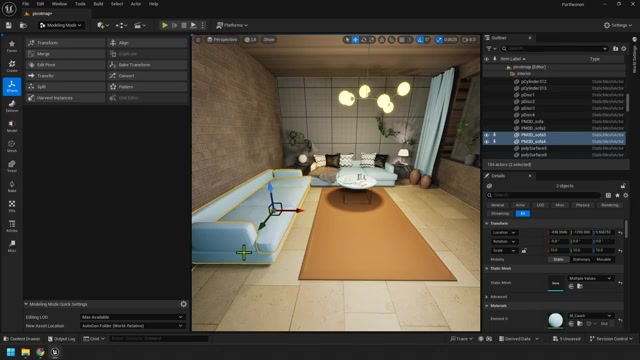
  • 모델링 툴에서 X폼의 에디트 피벗 기능을 이용해 오브젝트 피벗을 원하는 위치로 직접 옮길 수 있다
  • 피벗 위치를 변경하면 해당 **매시(mash)**를 공유하는 모든 액터의 위치와 방향에 영향을 준다
  • 엑셉트(accept)를 누르면 매쉬가 피벗 위치로 움직이며, 결과적으로 배치가 어긋나거나 방향이 틀어진다
  • 오브젝트 복수 배치 전에는 반드시 하나의 에셋에만 피벗을 수정한 뒤, 그 후 반복 배치하는 것이 좋다
  • 여러 오브젝트를 동시에 선택해서 한 번에 피벗 위치를 바꾸는 것도 가능하므로, 상황에 따라 응용할 수 있다

3. 🖱️ 언리얼 엔진 내에서 피벗 직접 이동 및 버텍스 스냅 활용법

  • 모델링 툴을 사용하지 않고, 선택한 액터만 개별적으로 피벗 위치를 변경할 수 있다 .
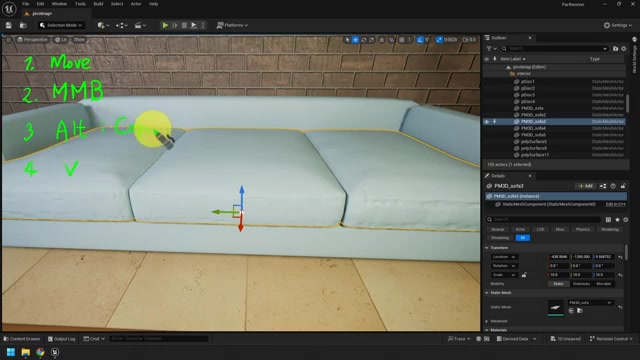
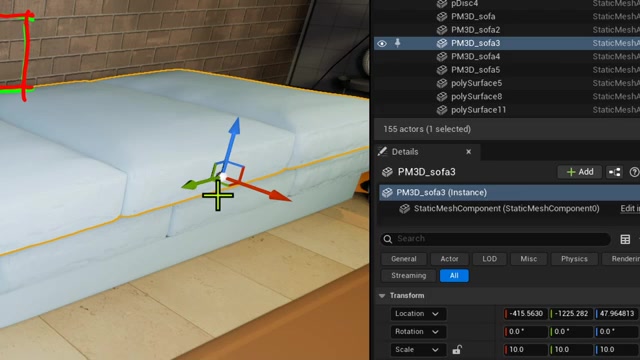
  • 무브 툴로 전환 후, 마우스 미들 버튼의 구체 부분을 클릭하여 피벗만 이동하고, 엑시스 축은 선택하지 않아야 한다 .
  • 이렇게 이동한 피벗은, 액터를 변경했다가 다시 선택하면 모델링 툴에서 설정한 피벗 위치로 초기화되는 것을 확인할 수 있다 .
  • 미들 클릭 후 Alt+V를 누르면 버텍스 스냅 기능이 활성화되어, 피벗을 원하는 버텍스에 정확하게 옮길 수 있다 .
  • Alt는 오브젝트를 카피하는 단축키로, V와 함께 사용해야 버텍스 스냅이 작동한다 .

4. 🧲 언리얼에서 피벗 위치 정밀 이동과 버텍스 스냅 활용법

  • 버텍스 스냅(V 키)은 오브젝트 자신이 아닌 다른 오브젝트의 버텍스만 추적할 수 있으므로, 버텍스 스냅을 위해 오브젝트를 복사해 사용해야 한다 .
  • 피벗을 원하는 위치(예: 큐브의 특정 버텍스)로 옮기려면 복사된 오브젝트의 버텍스를 이용해 스냅시켜야 정확하게 이동할 수 있다 .
  • 복수의 오브젝트(예: 소파)를 겹쳐 복사한 뒤, 피벗을 스냅핑하고 나면 우클릭→피봇→Set as Pivot Offset 기능을 사용해 피벗 위치를 영구적으로 고정할 수 있다 .
  • 피벗을 고정한 후에는 다른 오브젝트를 선택했다 다시 돌아와도 피벗이 유지되어 작업의 효율성이 높아진다 .
  • 옮겨진 피벗 기준으로 버텍스 스냅핑이 가능해지며, 벽 등과 딱 맞추는 정밀한 작업에 매우 유용하다 .

5. 🛠️ 피벗 위치 고정과 오브젝트 복사 시 주의사항

  • 알트(Alt) 키를 누를 때마다 오브젝트가 복사되므로, 불필요한 중복을 방지하기 위해 사용에 주의해야 한다 .
  • 실수로 인해 오브젝트가 여러 개 복사되는 상황을 쉽게 마주할 수 있으니 세심한 관리가 필요하다 .
  • 뷰포트에서 축을 이동하려면, 반드시 흰색 구체를 미들 클릭하여 움직여야 하며, 그렇지 않으면 뷰포트 자체가 움직일 수 있다 .
  • 피벗 위치를 설정한 후에도 위치는 되돌아가도 그대로 유지된다 .
  • 작업 중 궁금한 점은 댓글이나 메일로 문의하는 것이 권장된다 .

[CC] 유리창에서 데칼이 안 먹는 이유! #Unreal #rendering #material #shader

제가 운영하는 채널입니다. 많은 방문 부탁드립니다.

채널바로가기

📌 언리얼 엔진에서 반투명 오브젝트에 데칼이 적용되지 않는 이유는 무엇인가?

데칼은 사전에 배치된 오브젝트의 신 댑스 값을 이용하여 겹쳐진 영역에 배치되는 원리인데, 반투명 오브젝트는 신 댑스 값에서 빠지기 때문에 겹쳐진 영역을 구할 수 없어 렌더링이 불가능하기 때문입니다

💡 반투명 오브젝트에 데칼과 유사한 효과를 적용하는 방법은?

매쉬와 데칼 머트리얼을 혼합하여 사용하면 데칼을 적용한 것과 비슷한 느낌의 효과를 만들 수 있습니다

목차

이 튜토리얼은 언리얼 엔진에서 데칼이 반투명 오브젝트에 적용되지 않는 이유와 해결 방법을 설명합니다. 핵심은 데칼이 신 댑스(Scene Depth) 정보를 활용하여 렌더링되는데, 반투명 오브젝트는 신 댑스에 포함되지 않기 때문입니다. 해결책으로, 데칼 머티리얼을 메시(Mesh)에 직접 적용하는 방법을 제시하며, 이를 통해 데칼과 유사한 효과를 낼 수 있습니다. 이 튜토리얼은 언리얼 엔진에서 데칼을 효과적으로 사용하는 방법을 제시하여, 렌더링 문제를 해결하고 시각적 완성도를 높이는 데 도움을 줍니다.

1. 🪟 데칼이 반투명 오브젝트에 적용되지 않는 문제와 실질적 대안

  • 데칼은 포스터, 그래피티, 벽의 균열 등 배경을 자연스럽게 꾸미기 위해 자주 사용되는 시각적 효과다.
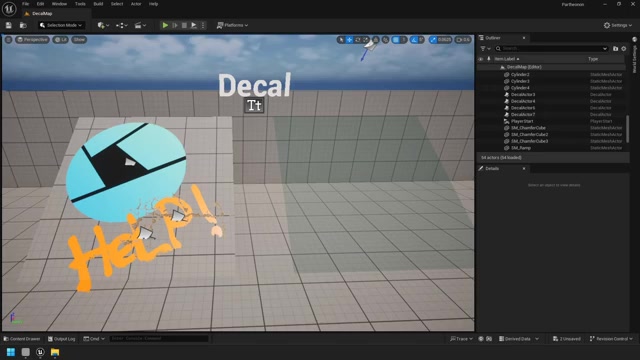
  • 그러나 데칼을 반투명 오브젝트(예: 유리창)에는 바로 적용할 수 없다는 문제가 있다.
  • 실제로 반투명에 적용된 것처럼 보여도, 이는 반투명 오브젝트가 아니라 바닥에 데칼이 적용된 경우다.
  • 이 문제를 해결하기 위해서는 매쉬와 데칼 머티리얼을 혼합해서 사용하는 전략이 필요하다.
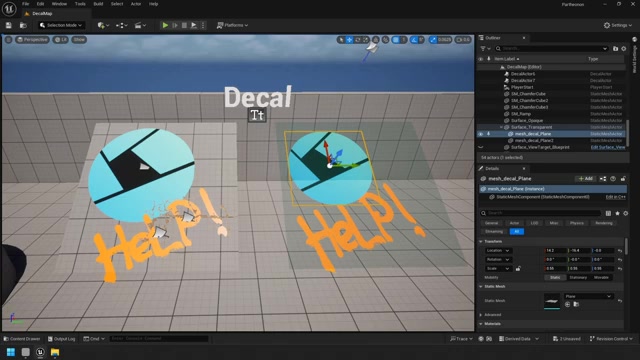
  • 스태틱 매쉬(플랜)에 데칼용 머티리얼을 직접 적용하면, 데칼이 적용된 것과 매우 유사한 효과를 얻을 수 있다.

2. 🪟 데칼이 반투명 오브젝트에 적용되지 않는 근본적 이유

  • 데칼이 반투명한 질감에 적용되지 않는 이유는, 반투명 오브젝트가 신 댑스(Depth) 정보에 포함되지 않기 때문임을 확인할 수 있다.
  • 신 댑스는 카메라로부터 3D 오브젝트가 얼마나 멀리 떨어졌는지를 나타내는 값이며, 이 모드를 통해 버퍼 비주얼라이제이션에서 확인 가능하다.
  • 오페이크(Opaque)나 마스크드(Material Masked) 오브젝트는 신 댑스 값에 포함되기 때문에 데칼이 정상적으로 렌더링된다.
  • 그러나 트랜스루센트(Translucent), 즉 반투명 오브젝트는 신 댑스 값에서 제외되어 데칼의 겹치는 좌표 영역을 계산할 수 없어 데칼 적용이 되지 않는다.
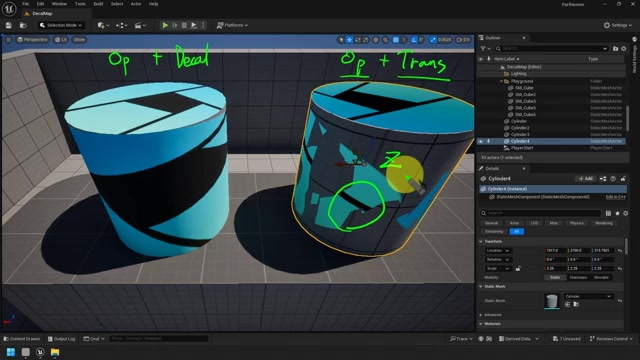
  • 실험적으로, 데칼이 적용된 오브젝트를 허공에 배치하면 머티리얼만 적용된 경우와 다르게 데칼의 동작을 직접 관찰할 수 있다.

3. 🧩 매쉬 기반 데칼 적용과 G파이팅 문제

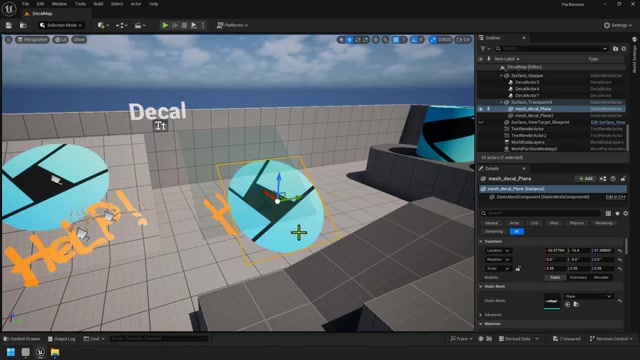
  • 트랜슬루센트(반투명) 오브젝트는 데칼의 바운딩 박스 범위와 무관하게 항상 렌더링되어 멀어져도 보인다
  • 트랜슬루센트 오브젝트의 두께가 거의 0에 가까워서 거리 변화가 시각적으로 잘 드러나지 않는다
  • 이미지가 반투명이고 글씨가 투명인 이유는 명확히 알 수 없어 추가적인 조사가 필요하다
  • 데칼 머티리얼을 매시에 적용한 경우와 일반 머티리얼을 적용한 기본 오브젝트를 비교하는 두 가지 예시가 있다
  • 트랜슬루센트 머티리얼과 오페이크(불투명) 머티리얼이 겹쳐 있으면 누가 먼저 렌더링될지 알 수 없어 G파이팅이 발생한다

4. 📝 데칼 처리 방식 및 추가 연구 방향

  • **오페이크(Opaque)**와 **데칼(Decal)**의 경우, 먼저 오브젝트를 그리고 그 위에 데칼을 덮는 명확한 순서로 인해 **깊이 파이팅(z-fighting)**이 발생하지 않는다
  • 데칼을 제한적으로 활용할 수 있으며, UV 정리에 신경을 써야 하지만 데칼을 전혀 사용하지 못하는 것보다는 낫다
  • 데칼 적용과 관련된 문제나 궁금증이 생길 경우, 이메일로 문의하면 된다